How to Test a Keyboard: Check If Every Key Works
 লিখেছেন iiniit Teamপ্রকাশিত ৯ অক্টোবর, ২০২৬·5 মিনিট পড়া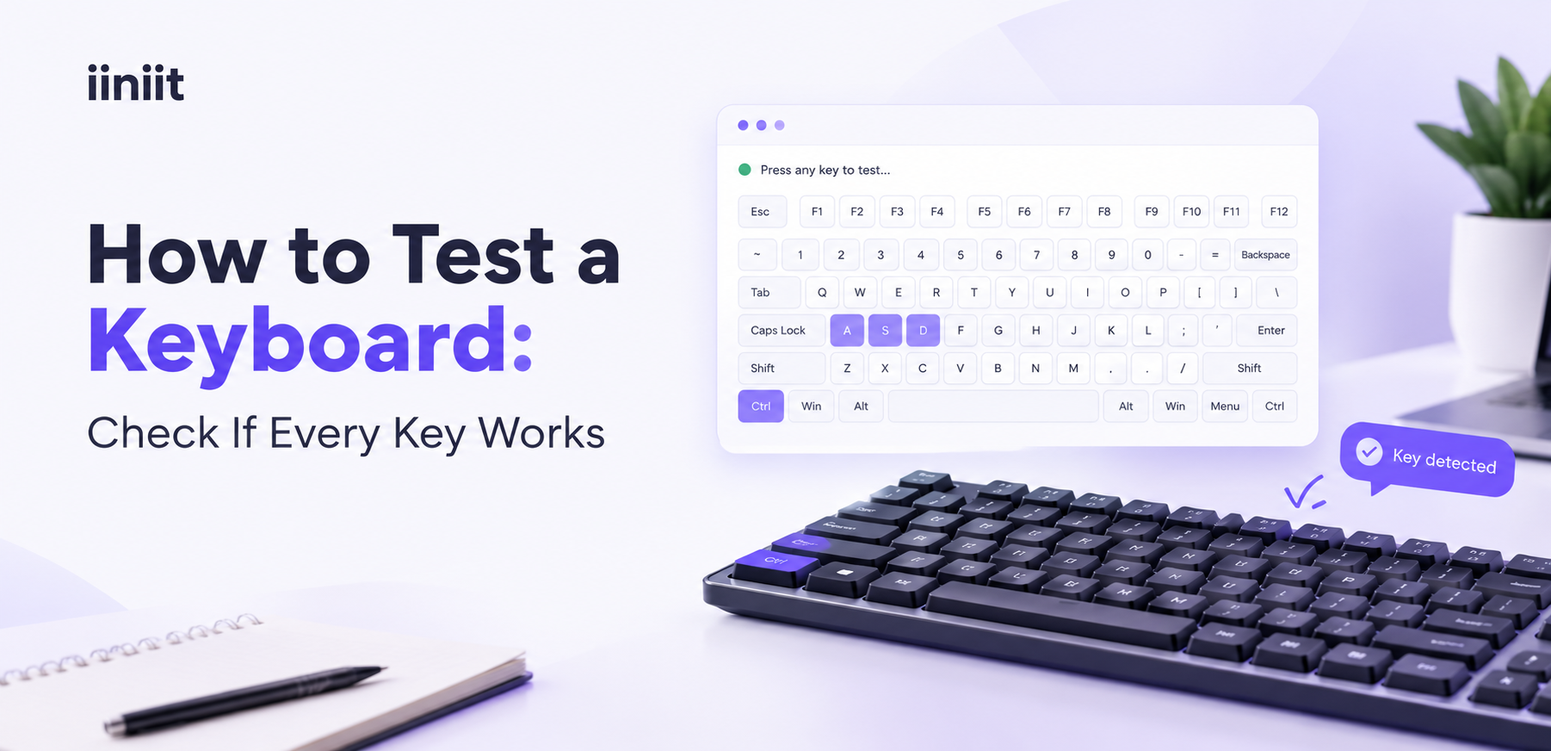
কিবোর্ড কীভাবে টেস্ট করবেন: প্রতিটি Key ঠিকমতো কাজ করছে কি না যাচাই করুন
কিবোর্ড হঠাৎ অদ্ভুত আচরণ করতে শুরু করলে সমস্যাটা সবসময় সহজে বোঝা যায় না।
কোনো key কাজ নাও করতে পারে। একটি অক্ষর একাধিকবার টাইপ হতে পারে। Laptop keyboard-এর কয়েকটি button কাজ না করলেও বাকি সব ঠিক থাকতে পারে। আবার নতুন কিবোর্ড কেনার পর সেটি ঠিকমতো কাজ করছে কি না, সেটাও যাচাই করতে চাইতে পারেন।
কীভাবে কিবোর্ড টেস্ট করতে হয়, তা জানা থাকলে অপ্রয়োজনীয় troubleshooting বা কাজ করা hardware পরিবর্তন করার আগে সমস্যাটি শনাক্ত করা সহজ হয়।
কিবোর্ড টেস্ট করা কেন জরুরি?
কম্পিউটারের সঙ্গে যোগাযোগের অন্যতম প্রধান মাধ্যম হলো কিবোর্ড। একটি key কাজ না করলেও স্বাভাবিক কাজের গতি বাধাগ্রস্ত হতে পারে।
কিবোর্ড টেস্ট করলে আপনি:
কোন key কাজ করছে না তা খুঁজে বের করতে পারবেন।
নতুন কিবোর্ড ঠিকমতো কাজ করছে কি না যাচাই করতে পারবেন।
পরিষ্কার বা repair করার পর key-গুলো পরীক্ষা করতে পারবেন।
Laptop keyboard পরিবর্তন করার আগে সমস্যাটি যাচাই করতে পারবেন।
Typing বা gaming-এর সময় key input ঠিকমতো register হচ্ছে কি না দেখতে পারবেন।
একটি ছোট পরীক্ষা থেকেই troubleshooting-এর পরবর্তী ধাপ ঠিক করা সহজ হতে পারে।
Online-এ কিবোর্ড কীভাবে টেস্ট করবেন?
কিবোর্ডের key কাজ করছে কি না যাচাই করার সহজ উপায় হলো একটি online keyboard tester ব্যবহার করা।
ধাপগুলো অনুসরণ করুন:
১. একটি online keyboard testing tool খুলুন।
২. প্রয়োজন হলে testing area-তে click করুন।
৩. যে key-গুলো পরীক্ষা করতে চান, সেগুলো চাপুন।
৪. Screen-এর keyboard-এ visual feedback দেখুন।
৫. কোনো key response না দিলে সেটি আবার পরীক্ষা করুন।
৬. আপনার কিবোর্ডে থাকলে function row, special key এবং numeric keypad-ও পরীক্ষা করুন।
আপনি iiniit Keyboard Tester ব্যবহার করে key চাপলে সেগুলো register হচ্ছে কি না দেখতে পারেন।
টিপস: প্রথমে সবচেয়ে বেশি ব্যবহার করা key-গুলো পরীক্ষা করুন। এরপর বাকি key-গুলো একে একে যাচাই করুন।
কোনো Keyboard Key কাজ করছে কি না বুঝবেন কীভাবে?
প্রথমে কয়েকটি letter, number এবং Shift, Ctrl ও Alt-এর মতো modifier key পরীক্ষা করুন।
তারপর আপনার ব্যবহারের জন্য গুরুত্বপূর্ণ key-গুলো যাচাই করুন।
Letter এবং Number Key পরীক্ষা করুন
প্রতিটি অক্ষর ও সংখ্যার key আলাদাভাবে চাপুন।
কোনো key response না দিলে কয়েকবার চাপুন এবং পাশের key-গুলোর সঙ্গে তুলনা করুন। একই key বারবার কাজ না করলে সেটি আরও পরীক্ষা করা প্রয়োজন হতে পারে।
Modifier ও Navigation Key পরীক্ষা করুন
যেমন:
Shift
Ctrl
Alt
Tab
Enter
Backspace
Escape
Arrow keys
Shortcut, navigation এবং দৈনন্দিন কম্পিউটার ব্যবহারের জন্য এই key-গুলো গুরুত্বপূর্ণ।
Numeric Keypad পরীক্ষা করুন
আপনার কিবোর্ডে numeric keypad থাকলে সেটিও আলাদাভাবে পরীক্ষা করুন।
মনে রাখবেন, Num Lock setting-এর কারণে কিছু keypad key-এর আচরণ পরিবর্তিত হতে পারে। তাই ভিন্ন output পেলেই hardware নষ্ট হয়েছে ধরে নেওয়া ঠিক নয়।
Function ও Special Key পরীক্ষা করুন
Function key, media control এবং manufacturer-specific key-গুলো operating system, keyboard software ও device setting অনুযায়ী ভিন্নভাবে কাজ করতে পারে।
সাধারণ letter key-এর মতো browser-based tester সব special function শনাক্ত করতে নাও পারে।
কোনো Keyboard Key কাজ না করলে কী করবেন?
কোনো key পরীক্ষায় ব্যর্থ হলেই কিবোর্ড নষ্ট হয়েছে ধরে নেবেন না।
১. Connection পরীক্ষা করুন
Wired keyboard হলে USB cable খুলে আবার লাগান এবং অন্য port ব্যবহার করে দেখুন।
Wireless keyboard হলে battery বা charge level পরীক্ষা করুন। Connection ঠিক আছে কি না দেখুন এবং প্রয়োজনে আবার connect করুন।
২. কম্পিউটার Restart করুন
কখনো temporary software problem-এর কারণে keyboard input ঠিকমতো কাজ নাও করতে পারে। কম্পিউটার restart করে দেখুন সমস্যাটি থেকে যায় কি না।
৩. Keyboard Settings পরীক্ষা করুন
Device-এর keyboard ও accessibility settings দেখুন। Filter Keys-এর মতো feature key press কীভাবে register হবে, তা পরিবর্তন করতে পারে।
৪. Key-এর আশপাশ পরিষ্কার করুন
ধুলা বা ময়লা key-এর movement-এ বাধা দিতে পারে। পরিষ্কার করার আগে কিবোর্ড বন্ধ বা disconnect করুন এবং manufacturer-এর cleaning instructions অনুসরণ করুন।
বিশেষ করে laptop keyboard-এর keycap জোর করে খুলবেন না। এর mechanism সহজে ক্ষতিগ্রস্ত হতে পারে।
৫. অন্য Device-এ পরীক্ষা করুন
সম্ভব হলে কিবোর্ডটি অন্য একটি compatible computer-এ connect করুন।
একাধিক device-এ একই key কাজ না করলে hardware problem হওয়ার সম্ভাবনা বাড়ে। অন্য device-এ ঠিকমতো কাজ করলে মূল কম্পিউটারের software বা settings-এ সমস্যা থাকতে পারে।
Online Keyboard Tester কি সব সমস্যা শনাক্ত করতে পারে?
না। Online keyboard tester browser key press detect করতে পারছে কি না তা যাচাই করতে সাহায্য করে, কিন্তু প্রতিটি ধরনের keyboard problem নির্ণয় করতে পারে না।
যেমন, এটি সবসময় বুঝতে পারে না:
কোনো key আটকে যাচ্ছে বা শারীরিকভাবে ক্ষতিগ্রস্ত হয়েছে কি না।
Wireless connection মাঝে মাঝে বিচ্ছিন্ন হচ্ছে কি না।
Laptop-এর internal keyboard cable ঢিলা হয়েছে কি না।
প্রতিটি application-এ key সঠিক character তৈরি করছে কি না।
সব special function key browser support করে কি না।
আরও technical testing-এর জন্য developer-রা MDN KeyboardEvent documentation দেখতে পারেন।
সবচেয়ে ভালো উপায় হলো online test-এর সঙ্গে physical এবং software checks-ও করা।
কিবোর্ড টেস্ট করার সহজ উপায়
কিবোর্ড পরীক্ষা করার জন্য সবসময় আলাদা software install করার প্রয়োজন নেই।
Browser-based tool key press-এর পর তাৎক্ষণিক visual feedback দিতে পারে। ফলে কোন key response দিচ্ছে না, তা শনাক্ত করা সহজ হয়।
iiniit Keyboard Tester দিয়ে online-এ keyboard input পরীক্ষা করা যায়। এটি বিনামূল্যে ব্যবহার করা যায় এবং browser-এর মধ্যেই keyboard testing চলে।
কোনো সমস্যা শনাক্ত করতে চাইলে key-গুলো পদ্ধতিগতভাবে পরীক্ষা করুন। কোনো key প্রথমবার response না দিলেই hardware repair বা replacement-এর সিদ্ধান্ত নেবেন না।
Frequently Asked Questions
কম্পিউটারে কিবোর্ড কীভাবে টেস্ট করব?
একটি online keyboard tester খুলুন, একে একে key চাপুন এবং প্রতিটি press detect হচ্ছে কি না দেখুন। কোনো key কাজ না করলে আবার পরীক্ষা করুন এবং connection ও device settings যাচাই করুন।
Software install না করে কিবোর্ড টেস্ট করা যায়?
হ্যাঁ। Browser-based keyboard tester দিয়ে আলাদা application install না করেই অনেক সাধারণ key পরীক্ষা করা যায়।
কিবোর্ডের কোনো key নষ্ট হয়েছে কি না বুঝব কীভাবে?
Connection পরীক্ষা করার পরও এবং অন্য compatible device-এ ব্যবহার করেও যদি একই key বারবার response না দেয়, তাহলে key বা কিবোর্ডে hardware problem থাকতে পারে।
Laptop keyboard online-এ টেস্ট করা যায়?
হ্যাঁ। Browser-based keyboard tester দিয়ে laptop-এর অনেক key পরীক্ষা করা যায়। কিছু function key বা manufacturer-specific key-এর জন্য অতিরিক্ত পরীক্ষা প্রয়োজন হতে পারে।
Keyboard tester কিছু key detect করে না কেন?
কিছু special key operating system, browser বা device software ভিন্নভাবে handle করে। Connection problem এবং browser focus-এর কারণেও testing result প্রভাবিত হতে পারে।
শেষ কথা
কিবোর্ডে সমস্যা হলেই নতুন কিবোর্ড কেনার প্রয়োজন হয় না।
প্রথমে একটি সাধারণ test করুন। Key-গুলো পরীক্ষা করুন, connection যাচাই করুন এবং যে button বারবার কাজ করছে না সেটি নিয়ে আরও পরীক্ষা করুন।
কয়েক মিনিটের systematic troubleshooting থেকেই বোঝা যেতে পারে সমস্যাটি কিবোর্ডে, connection-এ নাকি কম্পিউটারে।
আগে Test করুন। তারপর Troubleshoot করুন। প্রয়োজন হলেই Replace করুন।
আপনার কিবোর্ডের key পরীক্ষা করতে iiniit Keyboard Tester ব্যবহার করে দেখুন.